Domine a instalação do Google ADK, desde ambiente virtual até integração com API Key, para desenvolvimento rápido e seguro de agentes inteligentes.
Insights
- O Google ADK impõe uma estrutura de pastas específica que deve ser respeitada rigorosamente, não é sugestão
- A API Key do Google AI Studio é gratuita e suficiente para desenvolvimento e aprendizado, sem necessidade de Google Cloud
- O comando
adk webfornece interface de desenvolvimento interativa que acelera drasticamente o ciclo de experimentação - O arquivo
.envna pasta do agente é o local correto para a API Key, não na raiz do projeto - Python 3.10 é o mínimo suportado, versões anteriores simplesmente não funcionam com o ADK
Configurar o ambiente para o Google ADK é surpreendentemente direto quando você entende os requisitos. Diferente de outros frameworks que oferecem flexibilidade excessiva, o ADK impõe convenções claras que eliminam decisões desnecessárias. A estrutura de pastas é obrigatória, o arquivo de agente deve seguir convenções de nomenclatura, e a API Key deve estar no local correto. Essa rigidez intencional significa que, uma vez configurado corretamente, o framework simplesmente funciona.
Pré-Requisitos de Sistema são mínimos
O Google ADK foi projetado para ser acessível. Os pré-requisitos de sistema são intencionalmente modestos, permitindo que qualquer desenvolvedor Python comece rapidamente.
Python 3.10 ou Posterior
O ADK utiliza recursos de linguagem introduzidos no Python 3.10. Versões anteriores não são suportadas e produzirão erros de sintaxe ou importação.
Verifique sua versão:
python --versionSe o output mostrar versão inferior a 3.10, você tem algumas opções:
Instalação direta: Baixe do python.org a versão mais recente e instale.
pyenv (recomendado para gerenciar múltiplas versões):
# Instalar pyenv (macOS/Linux)
curl https://pyenv.run | bash

# Instalar Python 3.12
pyenv install 3.12.0
pyenv global 3.12.0
Windows via Microsoft Store: Busque “Python” na Microsoft Store e instale a versão mais recente.
Após instalação, reinicie o terminal e verifique novamente.
IDE ou Editor de código
Qualquer editor funciona, mas recomendamos:
- Visual Studio Code: Com extensão Python, oferece IntelliSense, debugging e integração com terminal
- PyCharm: IDE completa com excelente suporte a Python e ambientes virtuais
- Cursor: Fork do VS Code com IA integrada, útil para desenvolvimento com agentes
Conexão com Internet
Necessária para chamadas à API do Gemini. O ADK faz requests HTTP para endpoints do Google AI.
API Key do Google AI Studio é gratuita e suficiente
A forma mais simples de começar é com uma API Key do Google AI Studio. Não requer cartão de crédito, não requer projeto Google Cloud, e oferece generosa camada gratuita para desenvolvimento.
Obtendo a API Key
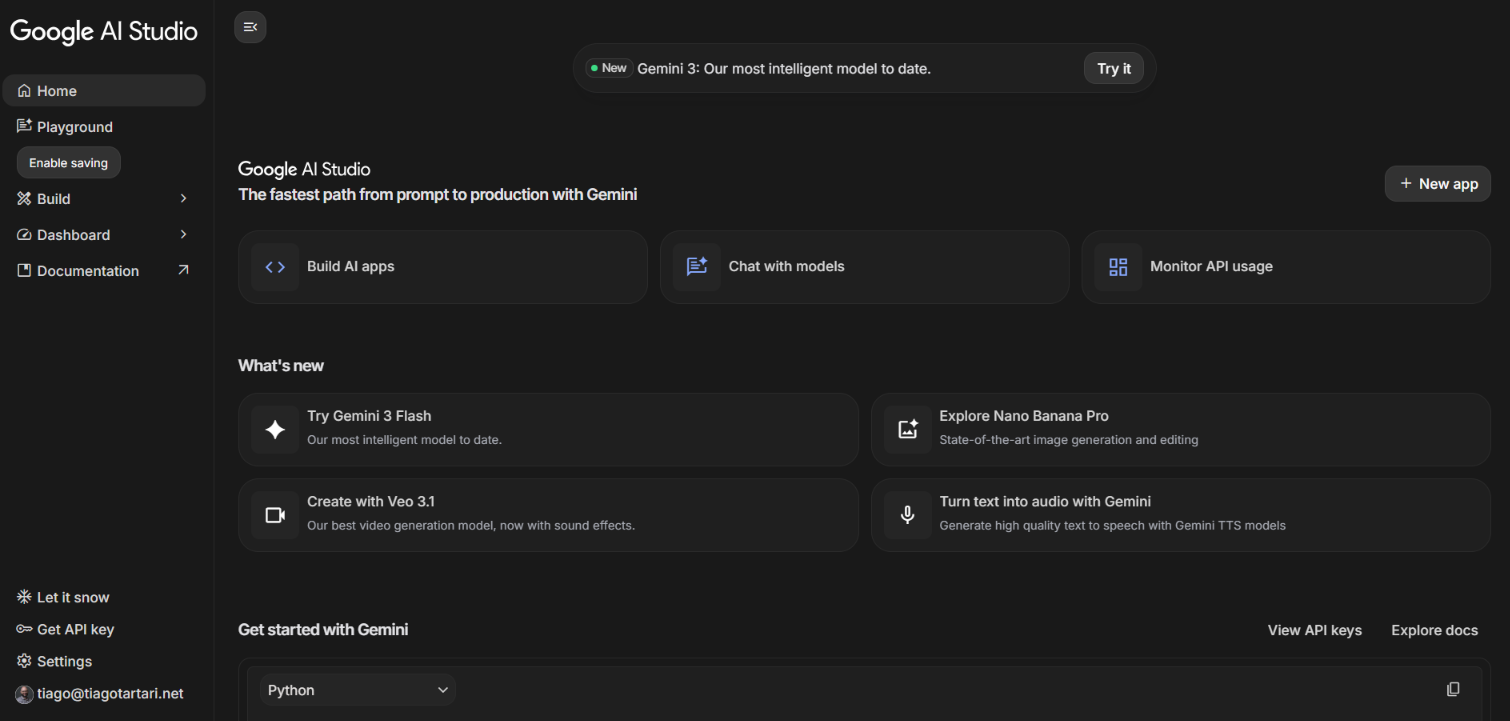
- Acesse aistudio.google.com
- Faça login com sua conta Google
- Clique em “Get API key” no menu lateral
- Clique em “Create API key”
- Copie a chave gerada
A chave tem formato similar a: AIzaSyD... com aproximadamente 40 caracteres.
Limites da camada gratuita
O Google AI Studio oferece limites generosos para desenvolvimento:
- Gemini 2.0 Flash: 15 RPM (requests por minuto), 1 milhão de tokens/minuto
- Gemini 1.5 Pro: 2 RPM, 32.000 tokens/minuto
Esses limites são suficientes para aprendizado, desenvolvimento e testes. Para produção com volume alto, considere Vertex AI.
Segurança da API Key
A API Key é um segredo que não deve ser exposta:
- Nunca commite a key em repositórios git
- Adicione
.envao.gitignore - Use variáveis de ambiente em produção
- Regenere a key se suspeitar de exposição
Instalação do Google ADK
Com Python configurado e API Key em mãos, podemos instalar o framework.
Criando ambiente virtual
Isole as dependências do projeto em um ambiente virtual dedicado:
# Criar ambiente virtual
python -m venv adk-env

# Ativar no Windows
adk-env\Scripts\activate

# Ativar no macOS/Linux
source adk-env/bin/activate
O prompt do terminal deve mudar para indicar ambiente ativo. Algo como (adk-env) antes do cursor.
Instalando o pacote
Com ambiente ativo, instale o ADK:
pip install google-adkA instalação baixa o pacote principal e todas as dependências necessárias.
Verificando a instalação
Confirme que a instalação foi bem-sucedida:
pip show google-adkO output deve mostrar informações do pacote, incluindo versão e localização.
Verifique também se o comando adk está disponível:
adk --helpDeve exibir lista de comandos disponíveis: web, run, deploy, eval, etc.
O Google ADK impõe uma estrutura de pastas específica. Isso não é sugestão ou recomendação. É requisito. O framework procura arquivos em locais específicos e falha se não encontrar.
Estrutura mínima
Para um único agente, a estrutura é:
meu_projeto/
└── meu_agente/
    ├── __init__.py
    ├── .env
    └── agent.py
Cada elemento tem propósito específico:
meu_projeto/: Diretório raiz do projeto. Pode ter qualquer nome.
meu_agente/: Diretório do agente. O nome deve corresponder ao nome usado no código do agente.
init.py: Arquivo vazio que transforma o diretório em pacote Python. Deve existir.
.env: Arquivo de configuração com variáveis de ambiente, incluindo a API Key.
agent.py: Arquivo principal com a definição do agente. Por convenção, deve conter uma variável com mesmo nome da pasta.
Criando a estrutura
Linux/macOS:
mkdir -p meu_projeto/greeting_agent
touch meu_projeto/greeting_agent/__init__.py
touch meu_projeto/greeting_agent/agent.py
touch meu_projeto/greeting_agent/.env
Windows (PowerShell):
mkdir meu_projeto\greeting_agent
New-Item meu_projeto\greeting_agent\__init__.py -ItemType File
New-Item meu_projeto\greeting_agent\agent.py -ItemType File
New-Item meu_projeto\greeting_agent\.env -ItemType File
Windows (CMD):
mkdir meu_projeto\greeting_agent
echo. > meu_projeto\greeting_agent\__init__.py
echo. > meu_projeto\greeting_agent\agent.py
echo. > meu_projeto\greeting_agent\.env
Configurando o arquivo .env
Edite o arquivo .env dentro da pasta do agente:
GOOGLE_API_KEY=sua_api_key_aquiSubstitua sua_api_key_aqui pela chave obtida no Google AI Studio.
Importante: O arquivo .env deve estar dentro da pasta do agente, não na raiz do projeto.
Estrutura para múltiplos agentes
Quando você tem múltiplos agentes no mesmo projeto:
meu_projeto/
├── agente_suporte/
│   ├── __init__.py
│   ├── .env
│   └── agent.py
├── agente_vendas/
│   ├── __init__.py
│   ├── .env
│   └── agent.py
└── agente_tecnico/
    ├── __init__.py
    ├── .env
    └── agent.py
Cada agente tem seu próprio diretório com estrutura completa. Você pode compartilhar a mesma API Key criando um arquivo .env em cada pasta ou configurando variável de ambiente global.
A Interface web acelera o desenvolvimento
Uma das melhores funcionalidades do ADK é a interface web integrada para desenvolvimento. Ela oferece ambiente interativo para testar agentes sem escrever código de cliente.
Iniciando a interface web
Navegue até a pasta do projeto e execute:
cd meu_projeto
adk web
O terminal mostrará:
Starting ADK Web Server...
Open http://localhost:8000 in your browser
Abra o navegador e acesse http://localhost:8000.
O que a interface oferece
Seleção de Agente: Lista todos os agentes encontrados no diretório. Selecione qual agente testar.
Chat Interativo: Interface de conversa para enviar mensagens e ver respostas. Similar a usar ChatGPT ou Gemini diretamente.
Eventos em Tempo Real: Visualização de todos os eventos do agente: chamadas de modelo, invocações de ferramentas, mudanças de estado.
Inspeção de Estado: Visualize o estado atual da sessão e como ele muda durante a conversa.
Testando um agente mínimo
Antes de testar, precisamos de um agente. Edite greeting_agent/agent.py:
from google.adk.agents import Agent

greeting_agent = Agent(
    name="greeting_agent",
    model="gemini-2.0-flash",
    description="Um agente amigável que cumprimenta usuários",
    instructions="Você é um assistente amigável. Cumprimente o usuário de forma calorosa."
)
Note que o nome da variável (greeting_agent) corresponde ao nome da pasta.
Agora execute adk web e teste:
- Selecione “greeting_agent” na lista
- Digite “Olá!” no chat
- Observe a resposta do agente
Se tudo estiver configurado corretamente, você verá uma saudação amigável.
Executando agentes programaticamente
A interface web é excelente para desenvolvimento, mas eventualmente você precisará executar agentes em código.
Script básico de execução
Crie um arquivo main.py na raiz do projeto:
import asyncio
from google.adk.runners import Runner
from google.adk.sessions import InMemorySessionService
from google.genai import types

# Importar o agente
from greeting_agent.agent import greeting_agent

async def main():
    # Configurar serviço de sessão
    session_service = InMemorySessionService()

    # Criar sessão
    session = await session_service.create_session(
        app_name="meu_app",
        user_id="usuario_teste"
    )

    # Criar runner
    runner = Runner(
        agent=greeting_agent,
        app_name="meu_app",
        session_service=session_service
    )

    # Preparar mensagem
    content = types.Content(
        role="user",
        parts=[types.Part.from_text("Olá! Como você está?")]
    )

    # Executar e coletar resposta
    print("Agente: ", end="", flush=True)
    async for event in runner.run_async(
        user_id="usuario_teste",
        session_id=session.id,
        new_message=content
    ):
        if hasattr(event, 'content') and event.content:
            for part in event.content.parts:
                if hasattr(part, 'text'):
                    print(part.text, end="", flush=True)
    print()

if __name__ == "__main__":
    asyncio.run(main())
Execute:
python main.pySession service gerencia a memória do agente
session_service = InMemorySessionService()O SessionService é o componente responsável por gerenciar o estado das conversas. Sem ele, cada mensagem seria tratada como se fosse a primeira interação. O agente não lembraria o que você disse há dois segundos.
O InMemorySessionService armazena tudo na memória RAM. Quando o programa termina, os dados são perdidos. Isso é intencional para desenvolvimento e testes. Em produção, você utilizaria DatabaseSessionService com SQLite, PostgreSQL ou outro banco para persistência real.
Session representa uma conversa individual
session = await session_service.create_session(
    app_name="meu_app",
    user_id="usuario_teste"
)
Uma sessão é uma conversa individual. O método create_session cria nova instância e retorna um objeto Session contendo ID único gerado automaticamente, dicionário de estado para dados customizados e histórico de mensagens.
O parâmetro app_name identifica sua aplicação. O mesmo serviço pode gerenciar múltiplas aplicações diferentes. O parâmetro user_id identifica o usuário. Um usuário pode ter múltiplas sessões simultâneas, como abas diferentes de chat.
Runner orquestra todo o fluxo de wxecução
runner = Runner(
    agent=greeting_agent,
    app_name="meu_app",
    session_service=session_service
)
O Runner é o motor de execução do ADK. Ele conecta agente, sessão e modelo de linguagem em um fluxo coerente.
Quando você executa o runner, ele carrega o contexto da sessão, adiciona a nova mensagem ao histórico, monta o prompt completo com instruções do agente, envia para o modelo Gemini, processa a resposta incluindo possíveis chamadas de ferramentas, salva o novo estado na sessão e emite eventos para você consumir.
O parâmetro agent é o agente que será executado. O app_name deve corresponder ao usado na criação da sessão. O session_service é a referência ao serviço que gerencia as sessões.
Content Estrutura Mensagens no Formato do Gemini
content = types.Content(
    role="user",
    parts=[types.Part.from_text("Olá! Como você está?")]
)
O ADK utiliza o formato de mensagem do Gemini. O objeto Content representa uma mensagem completa. O parâmetro role indica quem está falando, podendo ser "user" para o usuário ou "model" para o agente.
O parâmetro parts é uma lista que contém os pedaços do conteúdo. Uma mensagem pode ter múltiplas partes porque o Gemini é multimodal. Você pode enviar texto e imagem na mesma mensagem, texto e áudio, ou qualquer combinação suportada. O método Part.from_text() cria uma parte de texto simples.
O Loop de Eventos Processa a Resposta em Streaming
async for event in runner.run_async(
    user_id="usuario_teste",
    session_id=session.id,
    new_message=content
):
    if hasattr(event, 'content') and event.content:
        for part in event.content.parts:
            if hasattr(part, 'text'):
                print(part.text, end="", flush=True)
O método run_async retorna um gerador assíncrono de eventos. A resposta não vem de uma vez. Ela chega em pedaços conforme o modelo gera texto. Isso permite exibir a resposta em tempo real, sem esperar o modelo terminar de pensar.
Os parâmetros user_id e session_id identificam a sessão existente. O new_message é a mensagem do usuário a ser processada.
O loop async for itera sobre cada evento emitido. Nem todo evento contém conteúdo de texto. Alguns eventos representam chamadas de ferramentas, resultados de ferramentas ou mudanças de estado. Por isso a verificação hasattr(event, 'content') é necessária.
Dentro do evento, content.parts pode conter múltiplas partes. Cada parte é verificada individualmente. Se a parte tem atributo text, é texto gerado pelo modelo.
O print com end="" não adiciona quebra de linha, permitindo que os pedaços de texto apareçam continuamente na mesma linha. O flush=True força exibição imediata, sem esperar o buffer do terminal encher.
Estrutura de projeto avançada
À medida que o projeto cresce, você precisará de estrutura mais elaborada.
Estrutura recomendada para projetos maiores
meu_projeto/
├── pyproject.toml              # Configuração do projeto
├── requirements.txt            # Dependências
├── .gitignore                  # Arquivos ignorados pelo git
├── README.md                   # Documentação
├── .env.example                # Template de variáveis (sem valores reais)
├── agents/
│   ├── support_agent/
│   │   ├── __init__.py
│   │   ├── .env
│   │   └── agent.py
│   ├── sales_agent/
│   │   ├── __init__.py
│   │   ├── .env
│   │   └── agent.py
│   └── coordinator/
│       ├── __init__.py
│       ├── .env
│       └── agent.py
├── tools/
│   ├── __init__.py
│   ├── crm_tools.py            # Ferramentas de CRM
│   └── analytics_tools.py      # Ferramentas de analytics
├── tests/
│   ├── __init__.py
│   ├── test_support_agent.py
│   └── test_sales_agent.py
└── scripts/
    ├── run_support.py
    └── run_coordinator.py
Arquivo .gitignore
Crie um .gitignore para evitar commits acidentais de arquivos sensíveis:
# Ambientes virtuais
venv/
adk-env/
.venv/

# Variáveis de ambiente
.env

# Cache Python
__pycache__/
*.pyc
*.pyo

# IDEs
.vscode/
.idea/

# Bancos de dados locais
*.db
*.sqlite

# Logs
*.log

# Distribuição
dist/
build/
*.egg-info/
Arquivo .env.example
Documente as variáveis necessárias sem expor valores reais:
# Google AI API Key (obtenha em aistudio.google.com)
GOOGLE_API_KEY=your_api_key_here
Troubleshooting comum
Erro: “No agents found”
Causa: O ADK não encontrou pastas com estrutura válida de agente.
Solução: Verifique que existe:
- Pasta do agente com
agent.py - Arquivo
__init__.pyna pasta - Você está executando
adk webda pasta correta (pai das pastas de agentes)
Erro: “GOOGLE_API_KEY not set”
Causa: Variável de ambiente não configurada.
Solução: Crie arquivo .env dentro da pasta do agente com:
GOOGLE_API_KEY=sua_chave_aquiErro: “Agent name doesn’t match folder name”
Causa: O parâmetro name no Agent não corresponde ao nome da pasta.
Solução: Se a pasta é greeting_agent, o código deve ter:
greeting_agent = Agent(name="greeting_agent", ...)Erro: “ModuleNotFoundError: No module named ‘google.adk'”
Causa: ADK não instalado ou ambiente virtual não ativado.
Solução:
# Ativar ambiente virtual
source adk-env/bin/activate  # Linux/macOS
adk-env\Scripts\activate     # Windows

# Reinstalar se necessário
pip install google-adk
Erro: “API key not valid”
Causa: API Key incorreta ou expirada.
Solução: Gere nova chave em aistudio.google.com e atualize o arquivo .env.
FAQ: Perguntas Frequentes
1. Posso usar o Google ADK sem API Key?
Não para os modelos Gemini da Google. A API Key é obrigatória para autenticação. Você pode usar modelos locais via Ollama ou outros provedores via LiteLLM, mas isso adiciona complexidade à configuração inicial.
2. A API Key do Google AI Studio tem custo?
A camada gratuita é generosa o suficiente para desenvolvimento e aprendizado. Para produção com alto volume, considere Vertex AI que oferece mais controle e SLAs.
3. Posso ter múltiplas API Keys para diferentes agentes?
Sim. Cada pasta de agente tem seu próprio arquivo .env. Você pode configurar chaves diferentes para cada agente se necessário (por exemplo, diferentes projetos de billing).
4. O adk web funciona em produção?
Não. O adk web é ferramenta de desenvolvimento. Para produção, use os métodos de deploy: Vertex AI Agent Engine, Cloud Run, GKE ou containers customizados.
5. Preciso de conta Google Cloud para usar o ADK?
Não para desenvolvimento básico. A API Key do Google AI Studio é suficiente. Google Cloud é necessário apenas para deploy em produção usando serviços como Vertex AI Agent Engine.